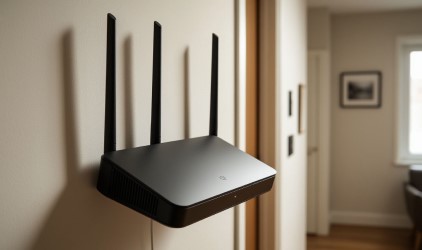


Скорость интернет-соединения — ключевой параметр, влияющий на комфорт при просмотре фильмов, онлайн-играх, видеозвонках и загрузке файлов. Заявленные провайдером цифры могут отличаться от фактической скорости на вашем устройстве. Эта статья расскажет, как самостоятельно и точно измерить скорость вашего подключения на любом устройстве.
Что нужно знать перед проверкой
Перед проверкой скорости интернета важно правильно подготовить устройство, чтобы получить объективные результаты. Вот что нужно сделать:
- — Для получения точных результатов перед проверкой скорости закройте все ресурсоемкие приложения и вкладки браузера, включая сервисы видеотрансляции, торрент-клиенты и онлайн-игры, поскольку они активно потребляют интернет-трафик и искажают измерения;
- — Перед проверкой скорости закройте ресурсоемкие приложения и вкладки браузера — видеотрансляции, торренты, онлайн-игры и множество веб-страниц активно потребляют трафик, что существенно влияет на точность измерений;
- — Отключите фоновые загрузки, убедившись, что операционная система или установленные программы не выполняют обновления в фоновом режиме;
- — Обязательно отключите VPN и прокси-серверы, так как они могут искусственно ограничивать или искажать реальные показатели интернет-соединения;
- — Для получения максимально точных результатов используйте проводное подключение через Ethernet-кабель, а при проверке по Wi-Fi располагайтесь как можно ближе к роутеру.
Проверка скорости на компьютере (ПК и ноутбуки)
Для диагностики подключения на стационарных компьютерах и ноутбуках оптимально использовать специализированные онлайн-платформы:
- — Веб-сервисы измерения скорости — специализированные онлайн-платформы, такие как Яндекс.Интернетометр и другие, которые проводят комплексное тестирование пропускной способности канала без необходимости установки дополнительного программного обеспечения;
- — Онлайн-платформы мониторинга — ресурсы, предоставляющие расширенную статистику и историю измерений (можно найти в интернете), позволяющие отслеживать динамику изменения скорости и анализировать стабильность соединения в динамике.
Проверка скорости на мобильном устройстве (смартфоны и планшеты)
Рекомендуемые приложения для проверки скорости на мобильных устройствах:
- — Speedtest от Ookla — комплексное тестирование подключения с визуализацией результатов на карте, интеллектуальным подбором сервера и оценкой качества видеостриминга;
- — МТУ «Мониторинг» — многофункциональный анализ сетевых параметров с мониторингом системных ресурсов и детализацией потребления трафика отдельными приложениями;
- — Network Master — диагностика Wi-Fi соединения с возможностью оптимизации настроек беспроводной сети и выявления помех;
- — Internet Speed Meter — фоновый мониторинг скорости в реальном времени с отображением статистики в строке состояния;
- — V-Speed — облегченное решение для быстрого тестирования с минимальным потреблением системных ресурсов и простым интерфейсом.
Как интерпретировать результаты?
При оценке результатов скорости интернета следует учитывать:
- — Фактическая скорость интернет-соединения обычно достигает 80-90% от заявленной в тарифном плане, при этом допустимым считается отклонение в пределах 10-20 Мбит/с;
- — Показатель пинга в диапазоне 20-50 мс свидетельствует о качественном соединении, тогда как значения выше 100 мс могут вызывать заметные задержки;
- — Стабильность подключения характеризуется величиной джиттера — показатели до 20 мс считаются оптимальными, а превышение 50 мс указывает на нестабильность связи;
- — Для разных онлайн-активностей требуются различные скорости: видеоконференции эффективны при 5-10 Мбит/с, а потоковое видео в 4K качестве — от 25 Мбит/с.
Рекомендуется проводить несколько измерений в разное время суток для получения репрезентативных данных о качестве соединения.
Что делать, если скорость постоянно низкая?
Решить проблему с низкой скоростью интернета можно следующим образом:
- — Выполните полную перезагрузку маршрутизатора с 30-секундным отключением от сети;
- — Перезапустите тестируемое устройство и проверьте физическое состояние всех кабельных соединений;
- — Обеспечьте минимальное расстояние и отсутствие физических препятствий между маршрутизатором и подключенными устройствами;
- — Проведите сравнительный анализ скорости при проводном и беспроводном подключении;
- — Выполните мониторинг сетевой активности на предмет фоновых приложений, потребляющих трафик;
- — Обеспечьте своевременное обновление прошивки маршрутизатора до актуальной версии;
- — Обратитесь к поставщику интернет-услуг с результатами проведенных тестирований, если не удалось решить проблему самостоятельно.
Периодическое тестирование пропускной способности канала с использованием проверенных инструментов обеспечивает постоянный контроль над работой сети и позволяет вовремя устранять сбои.